1. Запуск програми
Запустіть LIRALAND License Manager. Під час запуску Windows може показати системний запит безпеки.
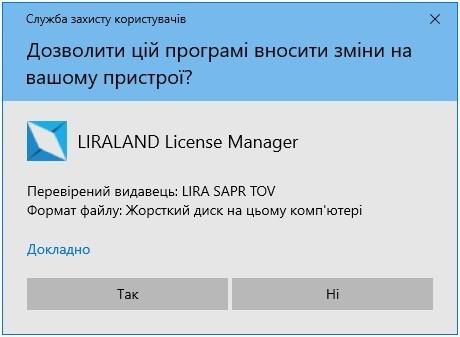
Натисніть «Так», щоб дозволити програмі внести необхідні зміни.
2. Початок входу в обліковий запис
У головному вікні програми натисніть кнопку Login / Увійти. З’явиться модальне вікно з повідомленням про вхід через браузер.
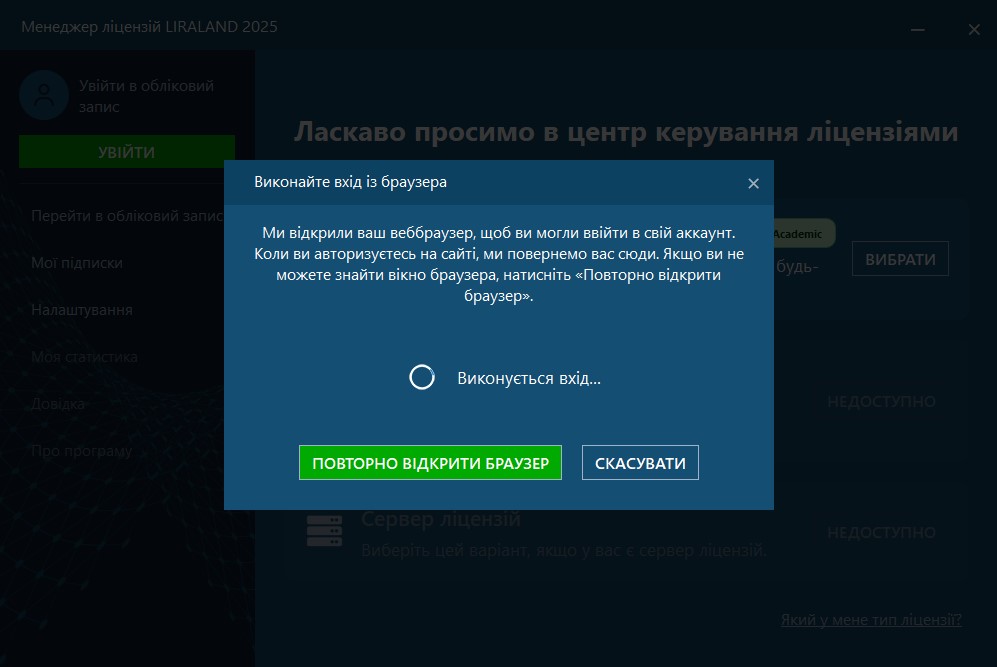
Програма автоматично відкриє веббраузер. У вікні програми відображається статус «Виконується вхід…».
3. Вхід на сайті LIRALAND
У відкритому браузері увійдіть у свій обліковий запис LIRALAND. Після успішного входу відкриється сторінка Opening product.
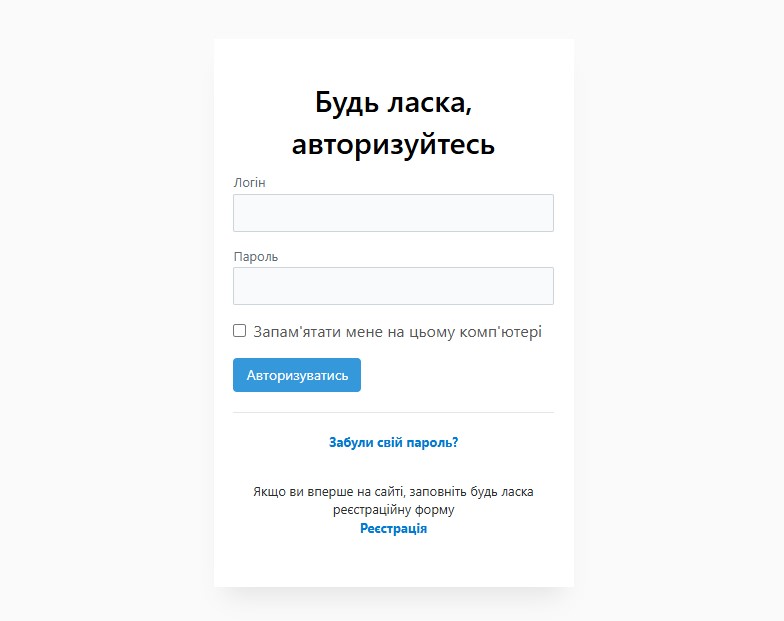
4. Підтвердження повернення в програму
Після входу браузер може показати запит на відкриття програми:
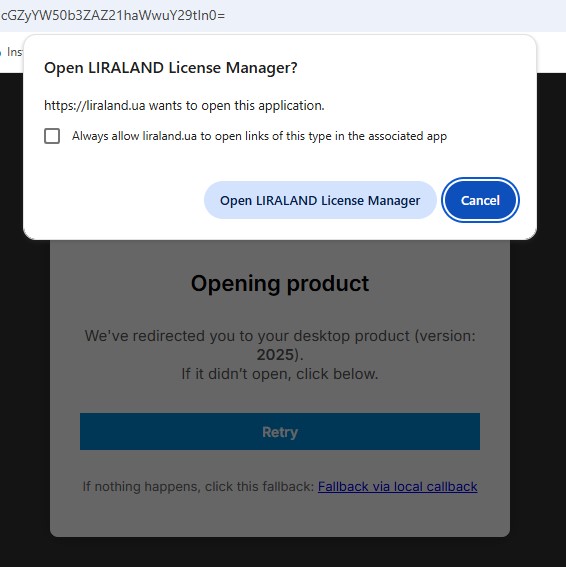
Натисніть Open Liraland.License.Manager.exe. Рекомендується також увімкнути опцію Always allow liraland.ua to open links of this type.
5. Повернення в LIRALAND License Manager
Після підтвердження програма автоматично відкриється або отримає фокус. Модальне вікно входу закриється, і система перейде до перевірки підписок.
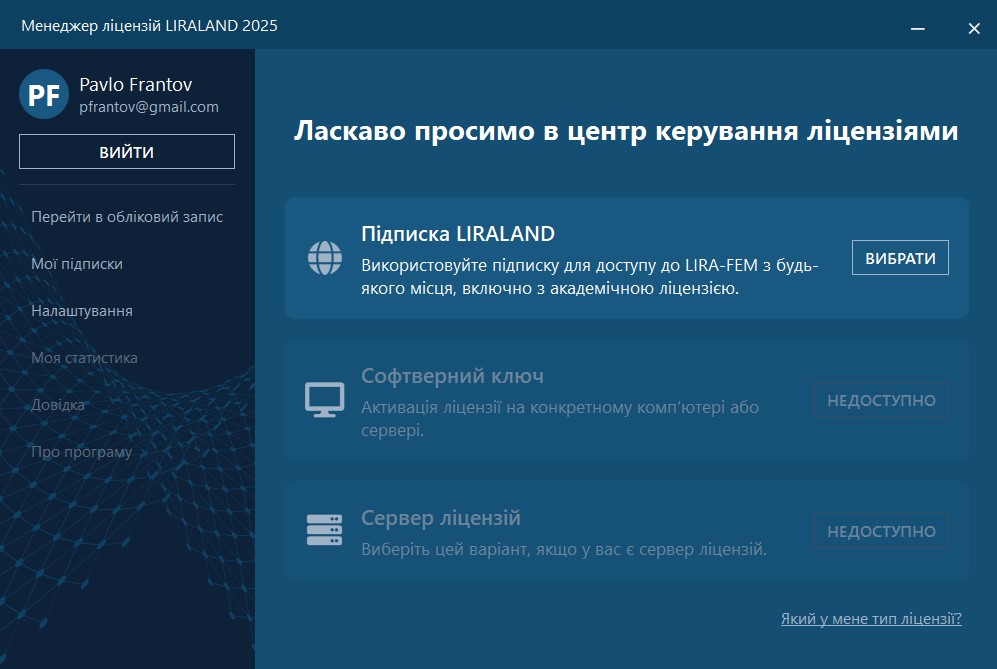
6. Активація підписки
У головному вікні LIRALAND License Manager у блоці «Підписка LIRALAND» натисніть кнопку «ВИБРАТИ». Після цього відкриється список доступних підписок для вашого облікового запису. У списку підписок знайдіть план зі статусом ACTIVE та натисніть кнопку АКТИВУВАТИ.
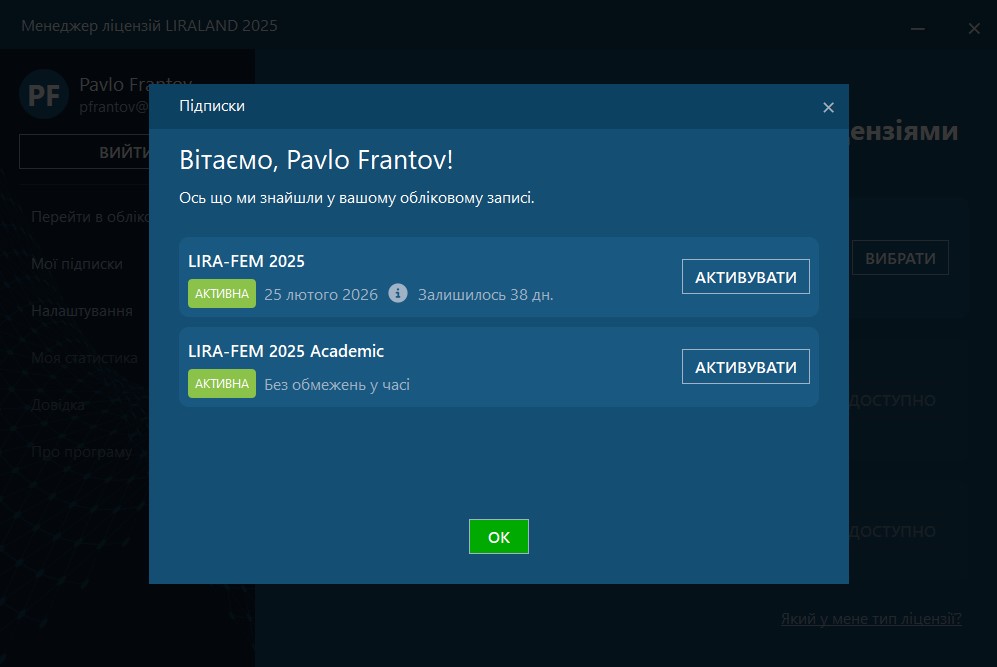
Після завершення з’явиться повідомлення про успішну активацію. Програмні продукти LIRALAND готові до використання.
Примітка: не закривайте програму під час виконання входу або активації. У разі проблем переконайтесь, що програма запущена від імені адміністратора.
Помилка в тексті? Виділіть її та натисніть Ctrl + Enter, щоб повідомити нам.

Коментарі