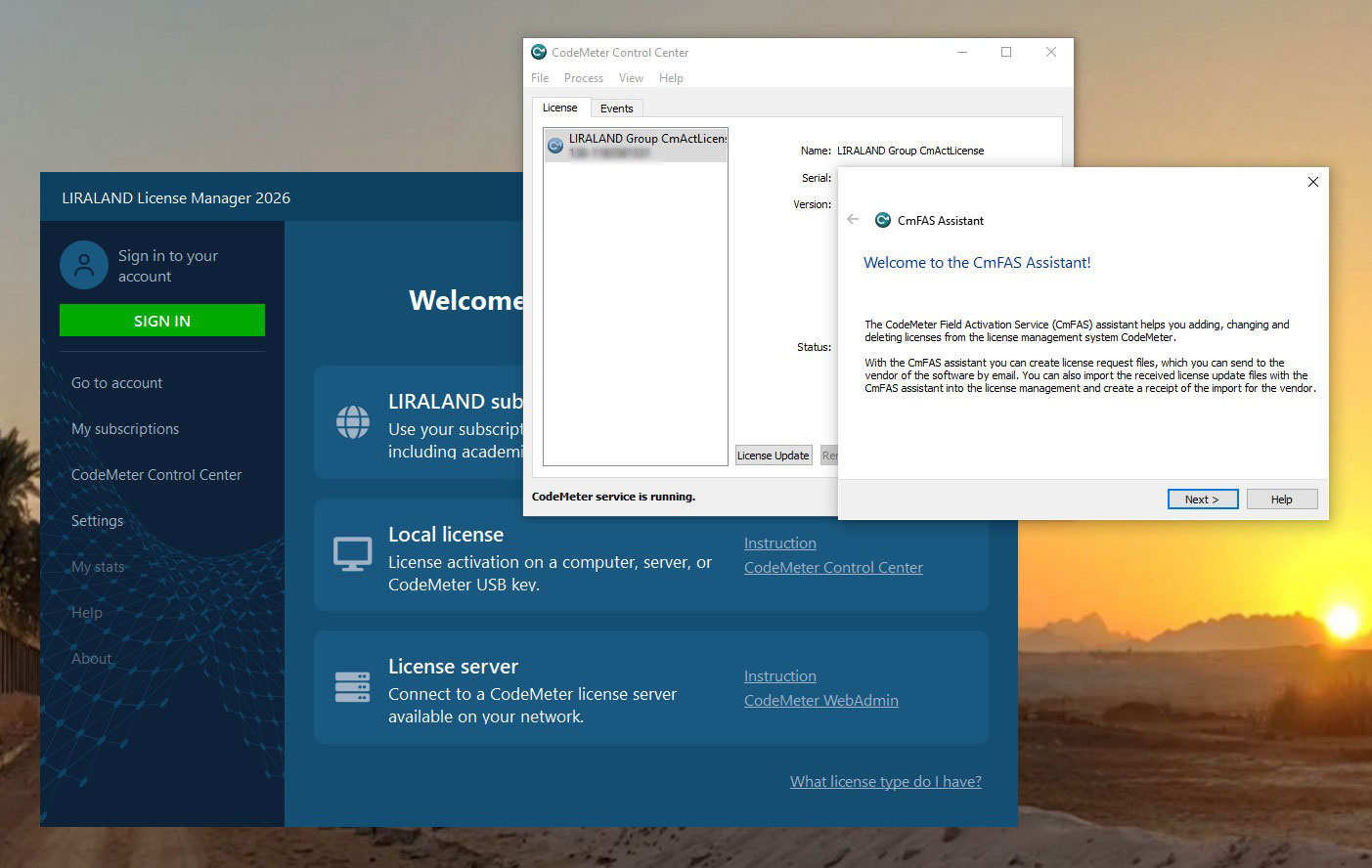
Для керування ліцензіями LIRALAND використовується утиліта CodeMeter Control Center від WIBU Systems.
За допомогою CodeMeter Control Center можна активувати програмні ліцензії, оновлювати USB-ключі CodeMeter, створювати файли запиту ліцензії, імпортувати отримані файли ліцензій та переглядати склад активованих ліцензій.
Спільні кроки
1. Встановлення CodeMeter Runtime
Для роботи з ліцензіями необхідно встановити компонент CodeMeter Runtime.
Він встановлюється:
- автоматично разом із LIRA-FEM;
- або окремо через інсталятор CodeMeter Runtime.
Процес встановлення описано в статті Ключі CodeMeter. Захист застосунків LIRALAND.
2. Запуск CodeMeter Control Center
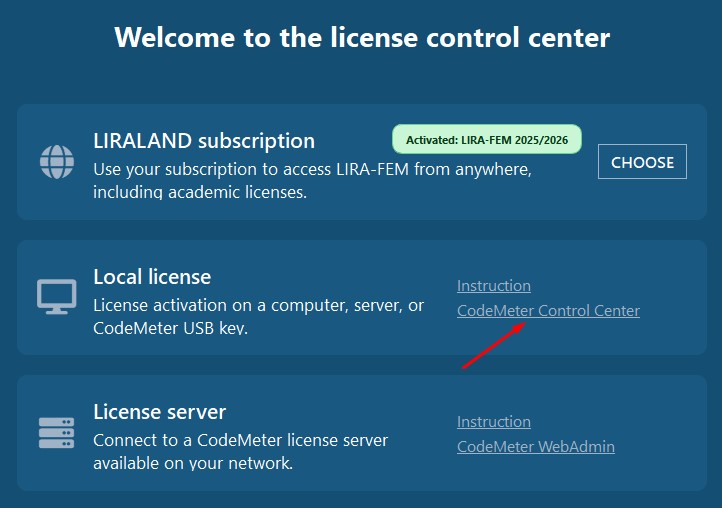
Якщо ви відкрили цю інструкцію з Менеджера ліцензій LIRALAND, натисніть посилання CodeMeter Control Center.
Або відкрийте програму вручну:
- Натисніть кнопку Пуск.
- Введіть CodeMeter Control Center.
- Запустіть знайдену програму.

Активація програмної ліцензії
Перед перевстановленням операційної системи, заміною або форматуванням системного накопичувача, перенесенням системи на інший комп’ютер чи іншими змінами апаратного забезпечення необхідно виконати деактивацію програмної ліцензії.
Недотримання цієї вимоги може призвести до безповоротної втрати ліцензії.
1. Імпорт установчого файлу LIRALAND
Для створення програмної ліцензії необхідно одноразово імпортувати установчий файл розробника:
LIRALAND_Group_CmActLicense.WibuCmLif
Цей файл надсилається електронною поштою.
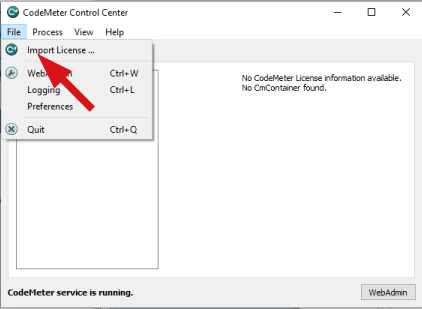
- Відкрийте CodeMeter Control Center.
- Перетягніть файл
.WibuCmLifу вікно програми або скористайтесь меню імпорту. - Після імпорту буде створено локальний програмний контейнер ліцензії.
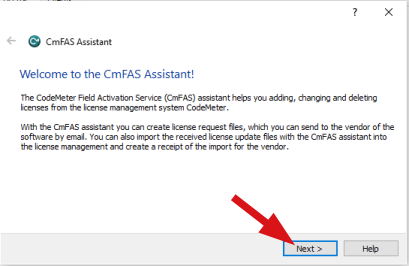
2. Створення запиту ліцензії
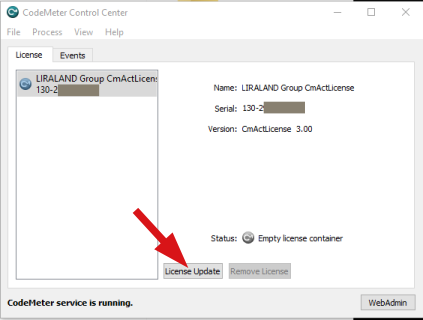
- Виберіть створений програмний контейнер.
- Натисніть License Update.
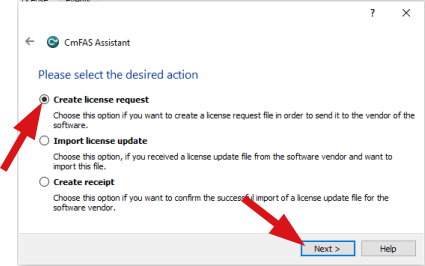
- Оберіть пункт Create license request.
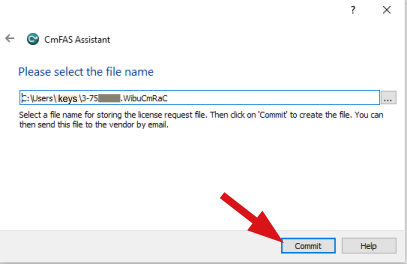
- Збережіть файл запиту ліцензії.
Надішліть створений файл на адресу: support@liraland.com.ua
3. Імпорт отриманої ліцензії
Після отримання файлу ліцензії від розробника:
- Відкрийте CodeMeter Control Center.
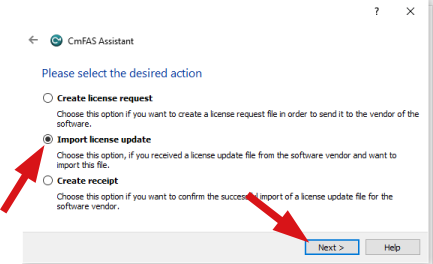
- Натисніть License Update.
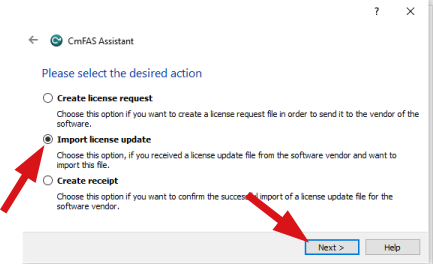
- Оберіть пункт Import license update.
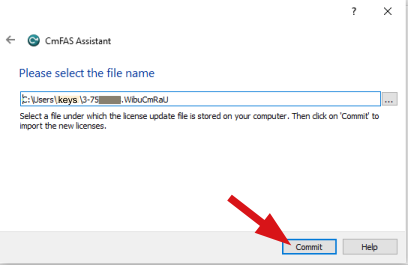
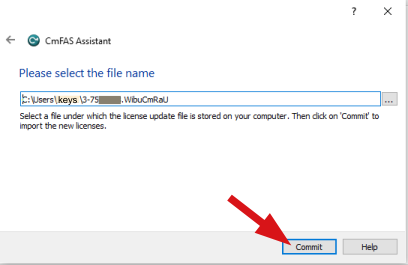
- Вкажіть отриманий файл ліцензії.
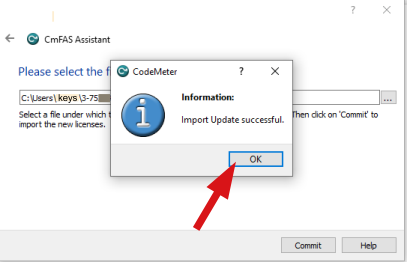
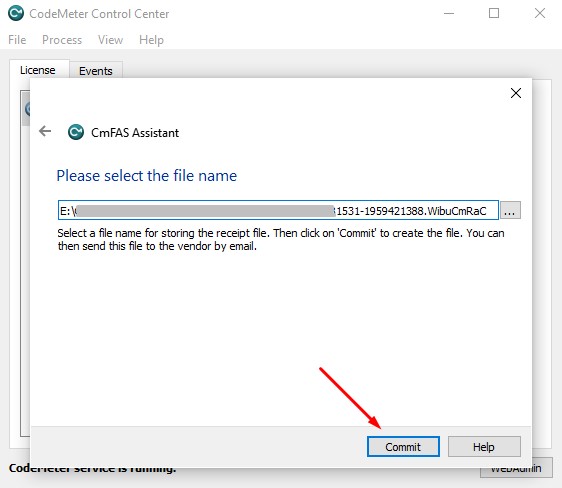
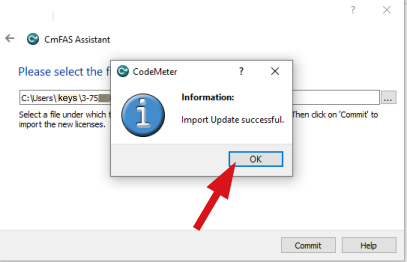
- Натисніть Commit.
4. Створення файлу підтвердження
Після завершення активації:
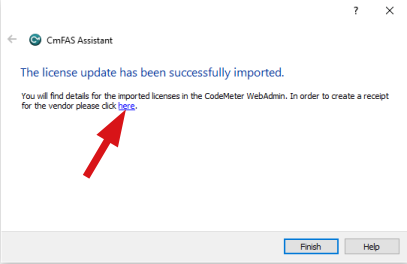
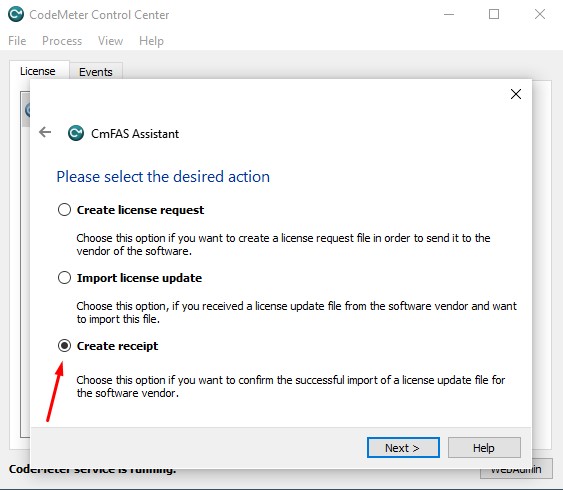
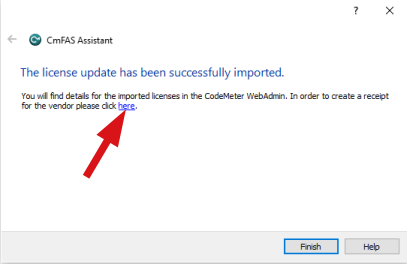
- Натисніть на посилання, або оберіть пункт Create receipt.
- Збережіть файл підтвердження.
- Надішліть його на адресу support@liraland.com.ua.
5. Перевірка ліцензії
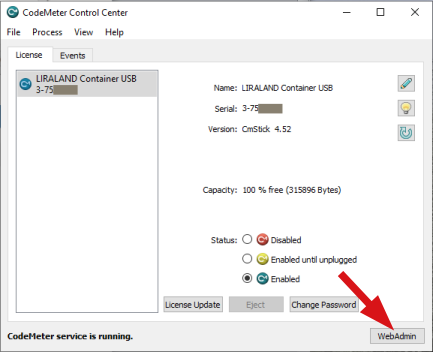
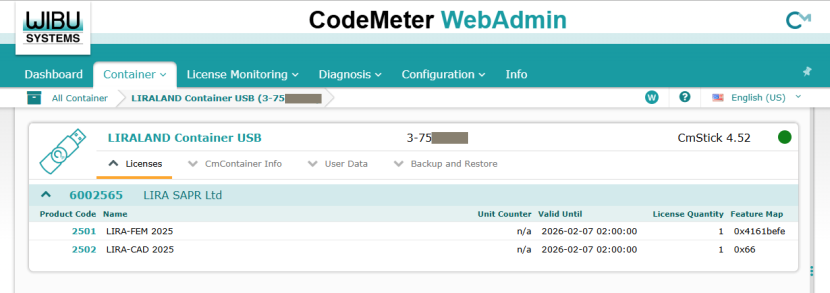
- У CodeMeter Control Center натисніть WebAdmin.
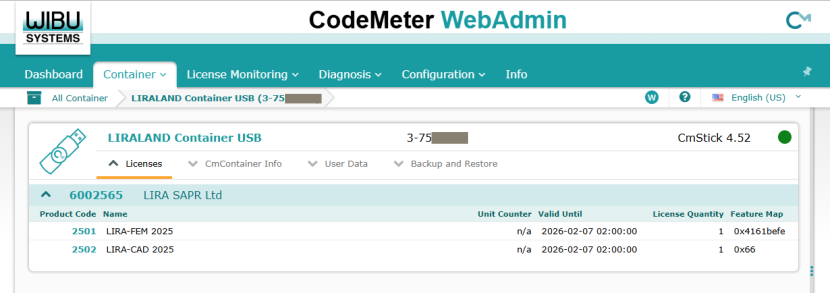
- У браузері відкриється сторінка керування ліцензіями.
- Перевірте активовані продукти, термін дії та кількість ліцензій.
Активація USB-ключа CodeMeter
1. Підключення USB-ключа
Підключіть USB-ключ CodeMeter до комп’ютера.
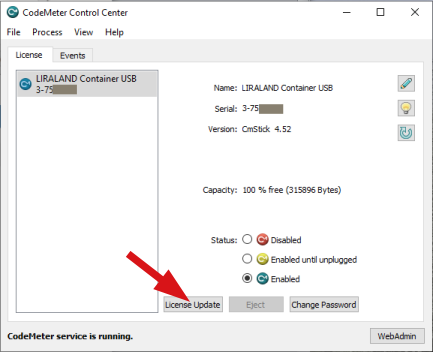
У CodeMeter Control Center виберіть ключ та натисніть License Update.
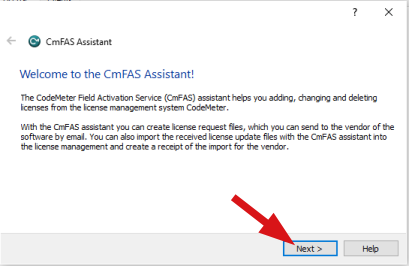
2. Створення запиту ліцензії
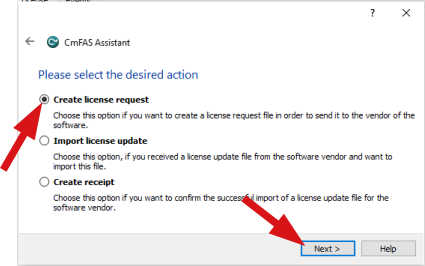
- Оберіть пункт Create license request.
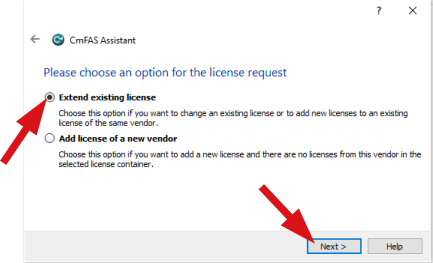
- Оберіть пункт Extend existing license.
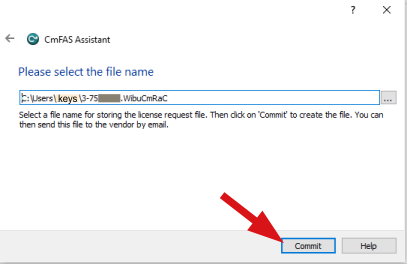
- Збережіть файл запиту ліцензії.
- Надішліть його на адресу support@liraland.com.ua.
3. Імпорт отриманої ліцензії
Після отримання файлу ліцензії:
- Відкрийте CodeMeter Control Center.
- Натисніть License Update.
- Оберіть пункт Import license update.
- Вкажіть отриманий файл.
- Натисніть Commit.
4. Створення файлу підтвердження
Після завершення оновлення:
- Натисніть на посилання, або оберіть пункт Create receipt.
- Збережіть файл підтвердження.
- Надішліть його на адресу support@liraland.com.ua.
5. Перевірка ліцензії
- У CodeMeter Control Center натисніть WebAdmin.
- У браузері відкриється сторінка керування ліцензіями.
- Перевірте активовані продукти, кількість ліцензій та стан ключа.
Помилка в тексті? Виділіть її та натисніть Ctrl + Enter, щоб повідомити нам.

Коментарі