1. Запуск программы
Запустите LIRALAND License Manager. Во время запуска Windows может отобразить системный запрос безопасности.
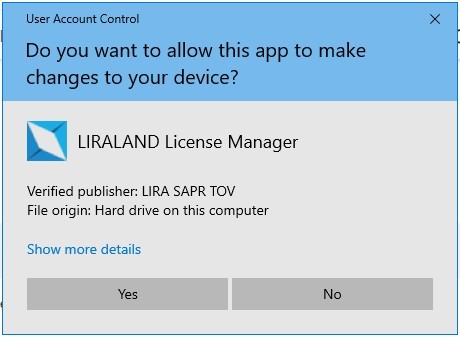
Нажмите «Да», чтобы разрешить программе внести необходимые изменения.
2. Начало входа в учетную запись
В главном окне программы нажмите кнопку Login / Войти. Появится модальное окно с уведомлением о входе через браузер.
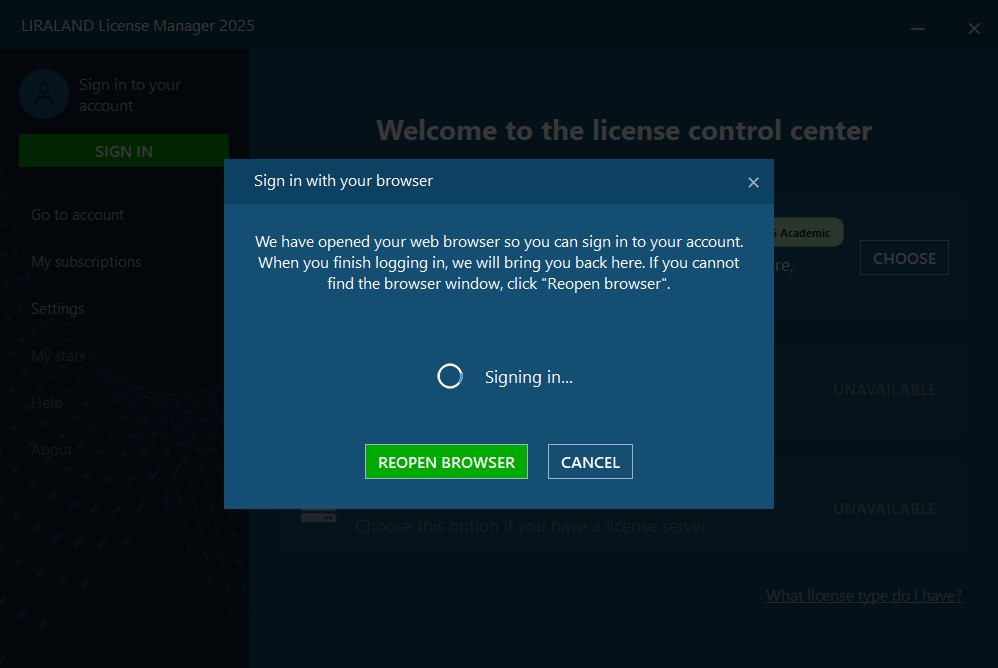
Программа автоматически откроет веб-браузер. В окне программы будет отображаться статус «Выполняется вход…».
3. Вход на сайте LIRALAND
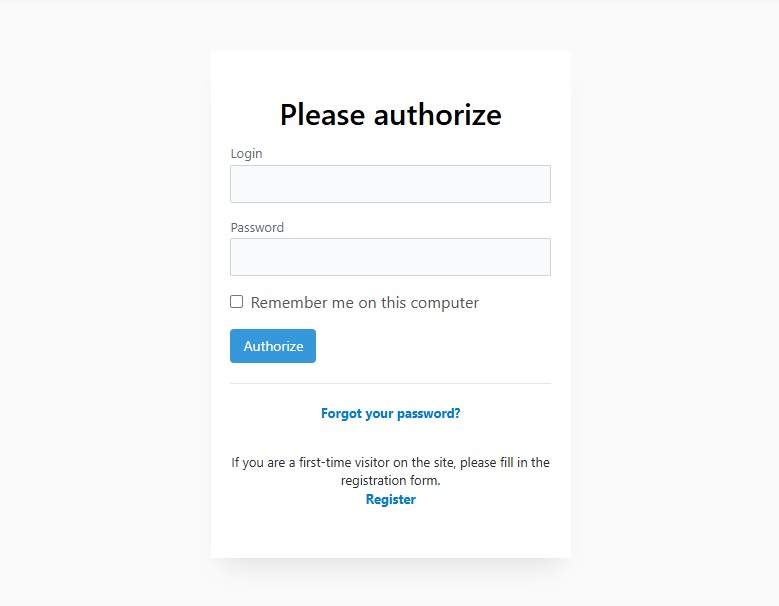
В открывшемся браузере войдите в свою учетную запись LIRALAND. После успешного входа откроется страница Opening product.
4. Подтверждение возврата в программу
После входа браузер может отобразить запрос на открытие программы:
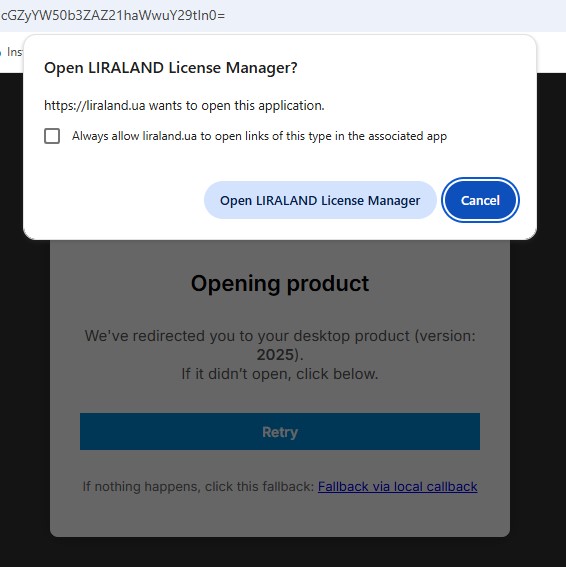
Нажмите Open Liraland.License.Manager.exe. Также рекомендуется включить опцию Always allow liraland.ua to open links of this type.
5. Возврат в LIRALAND License Manager
После подтверждения программа автоматически откроется или получит фокус. Модальное окно входа закроется, и система перейдет к проверке подписок.
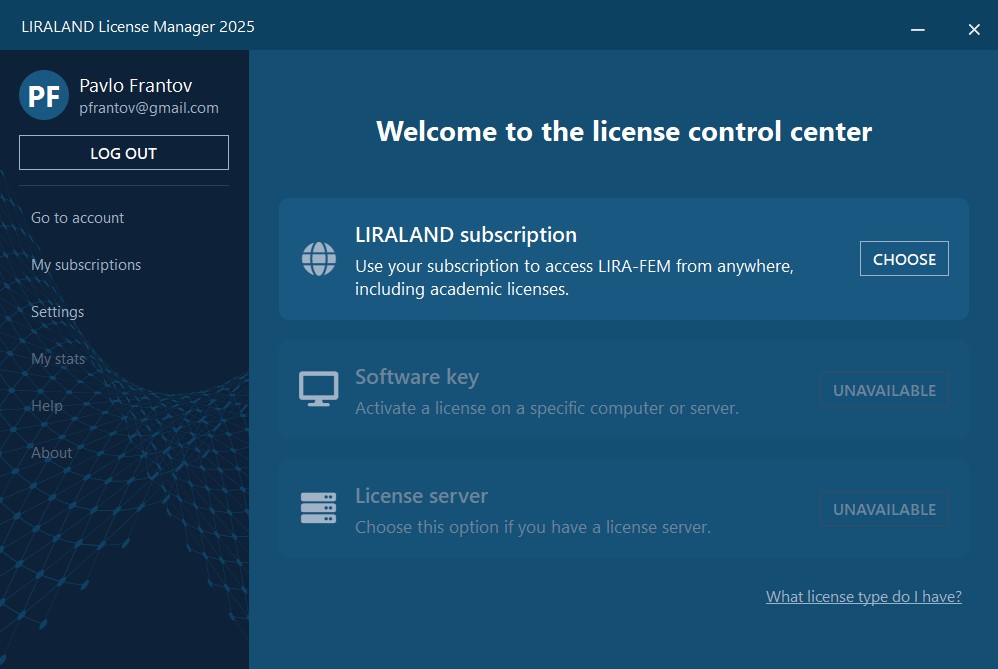
6. Активация подписки
В главном окне LIRALAND License Manager в блоке «Подписка LIRALAND» нажмите кнопку «ВЫБРАТЬ».
После этого откроется список доступных подписок для вашей учетной записи. В списке найдите план со статусом ACTIVE и нажмите кнопку «АКТИВИРОВАТЬ».
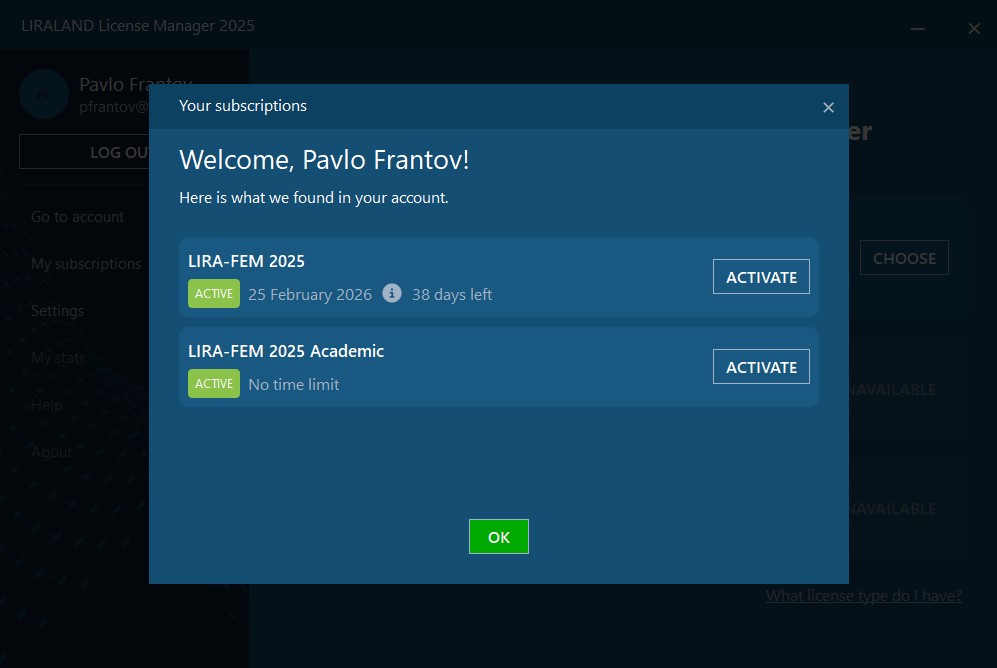
После завершения появится сообщение об успешной активации. Программные продукты LIRALAND готовы к использованию.
Примечание: не закрывайте программу во время входа или активации подписки. В случае возникновения проблем убедитесь, что программа запущена от имени администратора.
Заметили ошибку? Выделите ее и нажмите Ctrl+Enter, чтобы сообщить нам.

Комментарии