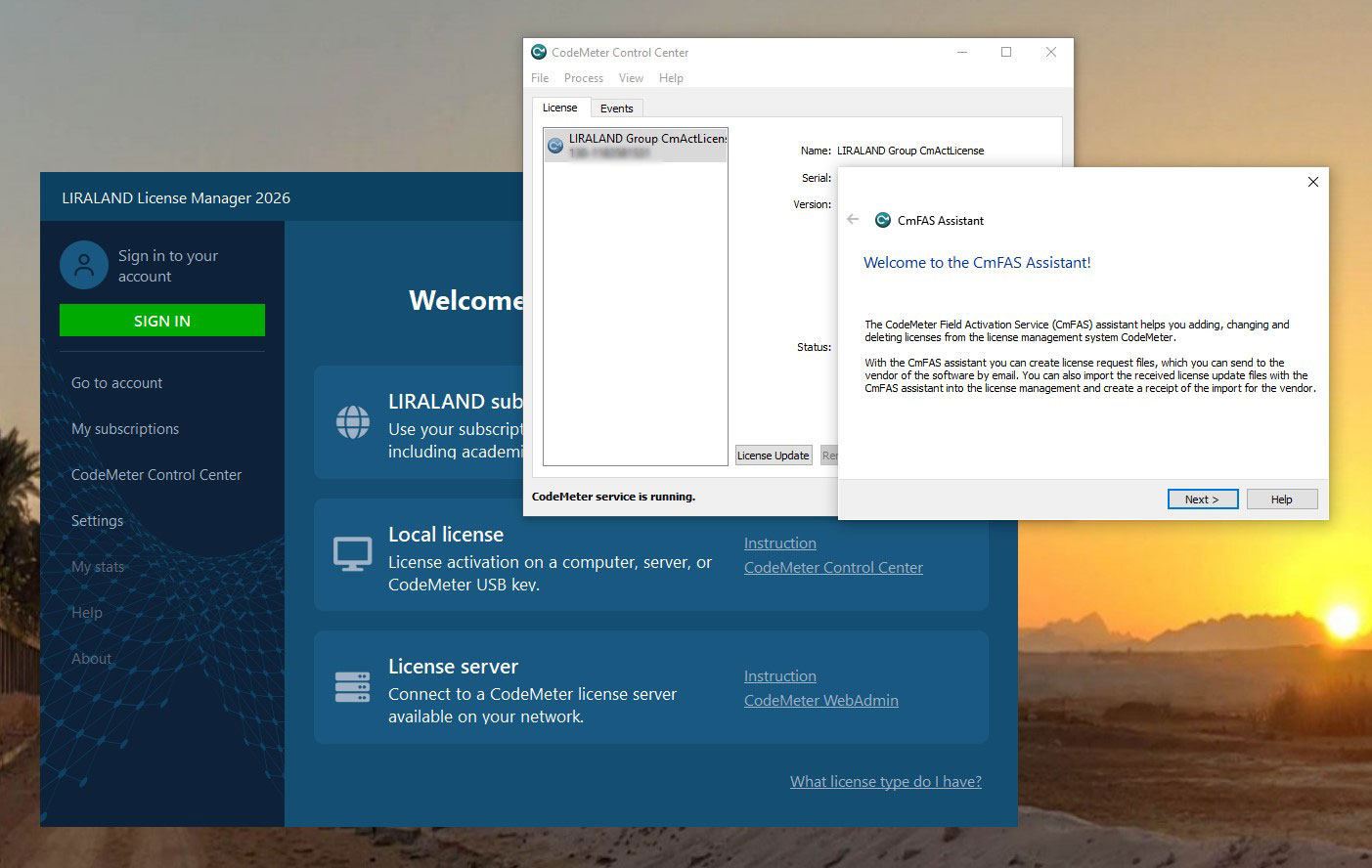
Для управления лицензиями LIRALAND используется утилита CodeMeter Control Center от WIBU Systems.
С помощью CodeMeter Control Center можно активировать программные лицензии, обновлять USB-ключи CodeMeter, создавать файлы запроса лицензии, импортировать полученные файлы лицензий и просматривать состав активированных лицензий.
Общие шаги
1. Установка CodeMeter Runtime
Для работы с лицензиями необходимо установить компонент CodeMeter Runtime.
Он устанавливается:
- автоматически вместе с LIRA-FEM;
- или отдельно через установщик CodeMeter Runtime.
Процесс установки описан в статье Ключи CodeMeter. Защита приложений LIRALAND.
2. Запуск CodeMeter Control Center
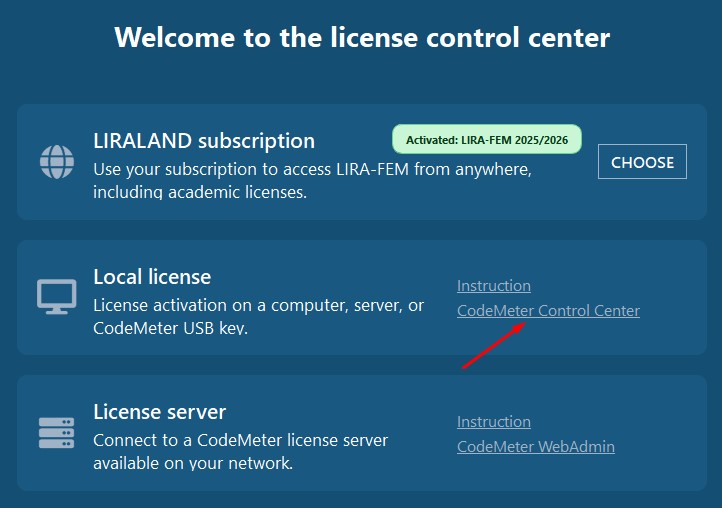
Если вы открыли эту инструкцию из Менеджера лицензий LIRALAND, нажмите ссылку CodeMeter Control Center.
Или откройте программу вручную:
- Нажмите кнопку Пуск.
- Введите CodeMeter Control Center.
- Запустите найденную программу.

Активация программной лицензии
Перед переустановкой операционной системы, заменой или форматированием системного накопителя, переносом системы на другой компьютер или другими изменениями аппаратного обеспечения необходимо выполнить деактивацию программной лицензии.
Несоблюдение этого требования может привести к безвозвратной потере лицензии.
1. Импорт установочного файла LIRALAND
Для создания программной лицензии необходимо однократно импортировать установочный файл разработчика:
LIRALAND_Group_CmActLicense.WibuCmLif
Этот файл отправляется по электронной почте.
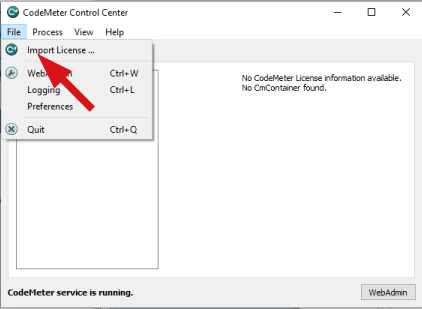
- Откройте CodeMeter Control Center.
- Перетащите файл
.WibuCmLifв окно программы или воспользуйтесь меню импорта. - После импорта будет создан локальный программный контейнер лицензии.
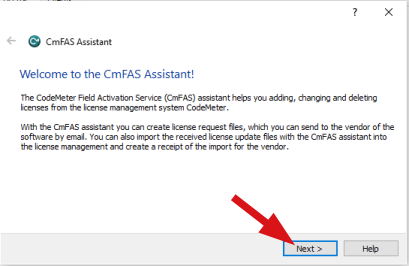
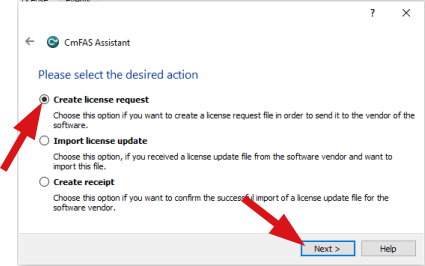
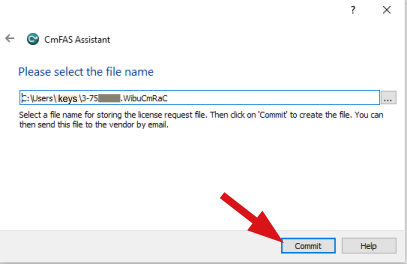
2. Создание запроса лицензии
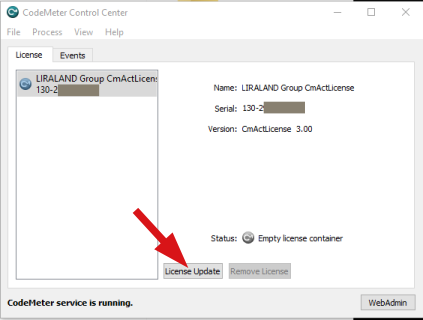
- Выберите созданный программный контейнер.
- Нажмите License Update.
- Выберите пункт Create license request.
- Сохраните файл запроса лицензии.
Отправьте созданный файл по адресу: support@liraland.com.ua
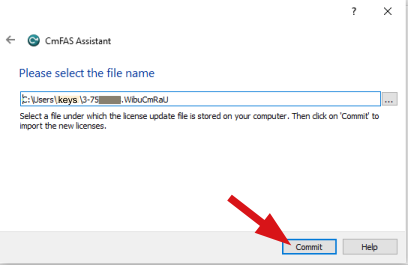
3. Импорт полученной лицензии
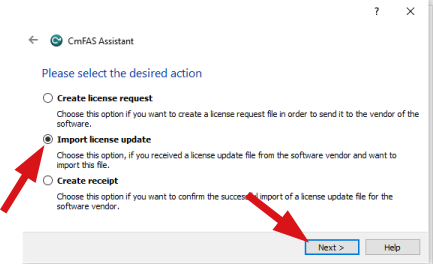
После получения файла лицензии от разработчика:
- Откройте CodeMeter Control Center.
- Нажмите License Update.
- Выберите пункт Import license update.
- Укажите полученный файл лицензии.
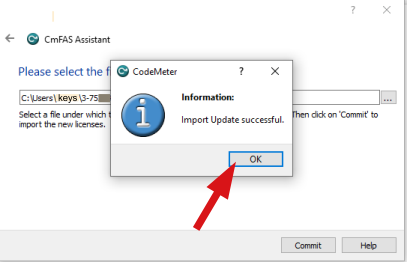
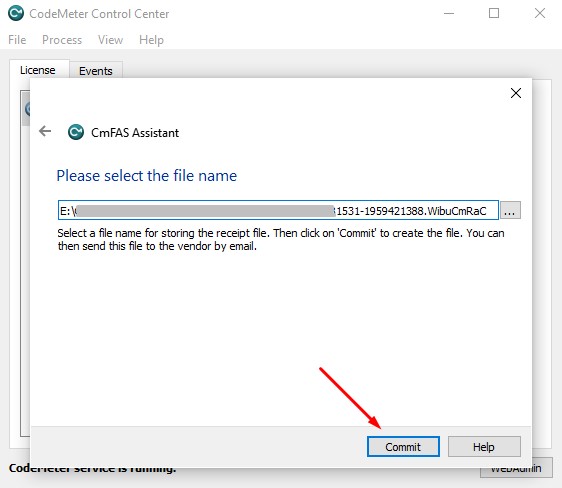
- Нажмите Commit.
4. Создание файла подтверждения
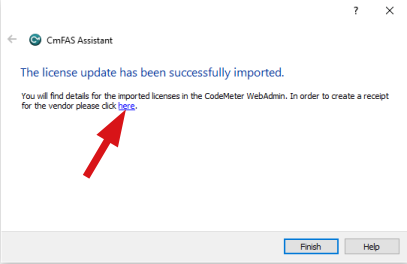
После завершения активации:
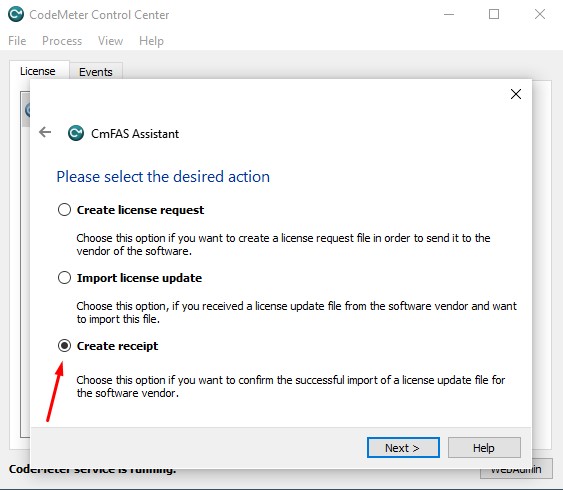
- Нажмите на ссылку или выберите пункт Create receipt.
- Сохраните файл подтверждения.
- Отправьте его по адресу support@liraland.com.ua.
5. Проверка лицензии
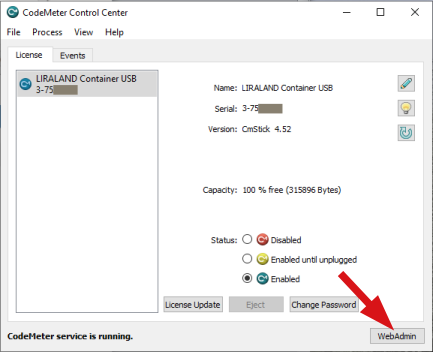
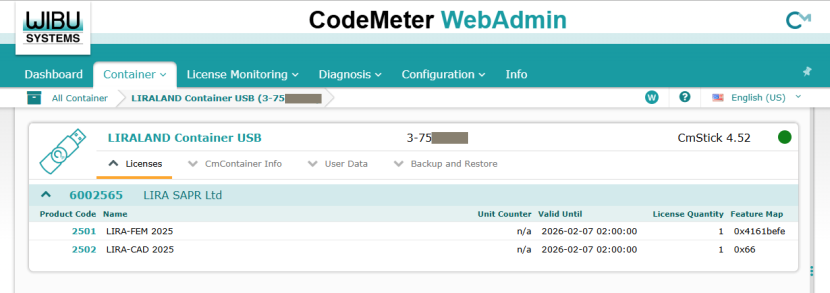
- В CodeMeter Control Center нажмите WebAdmin.
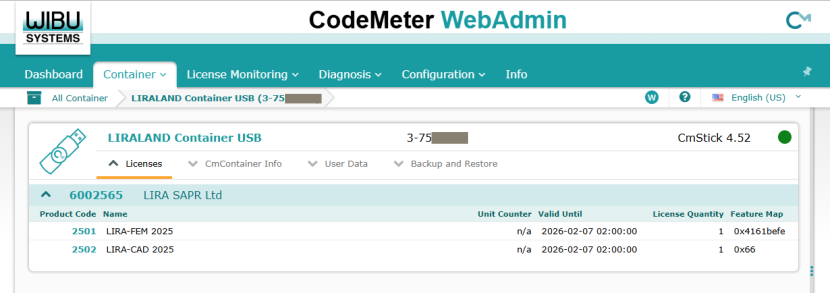
- В браузере откроется страница управления лицензиями.
- Проверьте активированные продукты, срок действия и количество лицензий.
Активация USB-ключа CodeMeter
1. Подключение USB-ключа
Подключите USB-ключ CodeMeter к компьютеру.
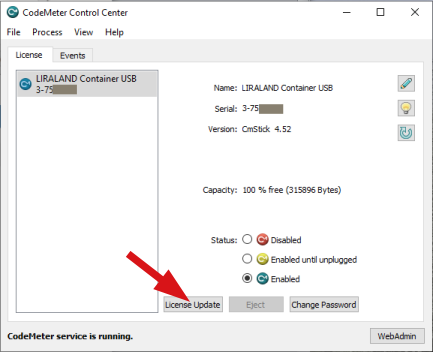
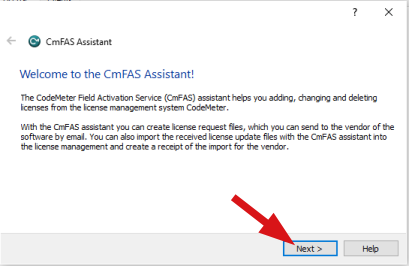
В CodeMeter Control Center выберите ключ и нажмите License Update.
2. Создание запроса лицензии
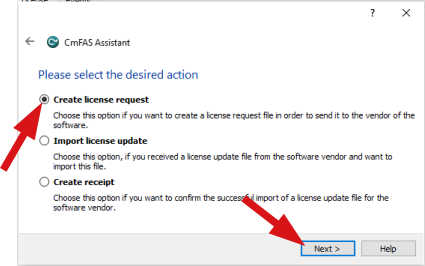
- Выберите пункт Create license request.
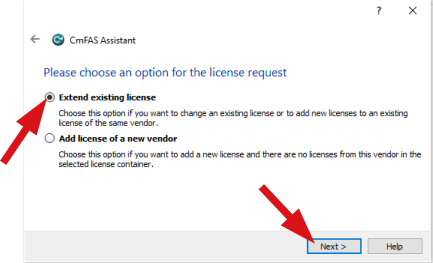
- Выберите пункт Extend existing license.
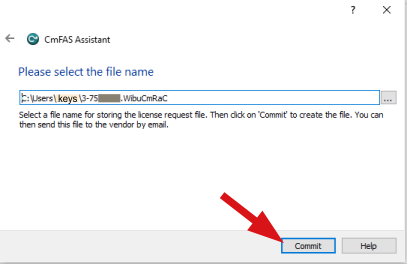
- Сохраните файл запроса лицензии.
- Отправьте его по адресу support@liraland.com.ua.
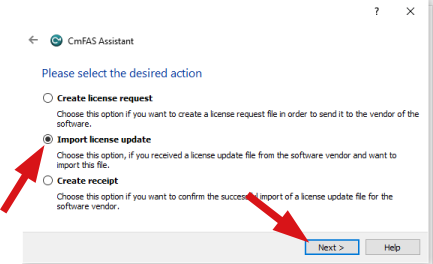
3. Импорт полученной лицензии
После получения файла лицензии:
- Откройте CodeMeter Control Center.
- Нажмите License Update.
- Выберите пункт Import license update.
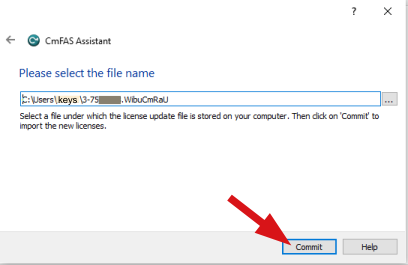
- Укажите полученный файл.
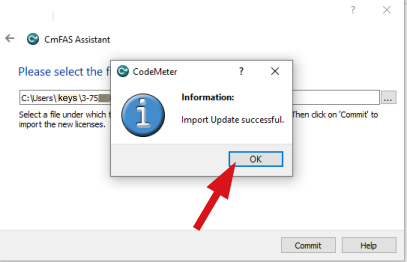
- Нажмите Commit.
4. Создание файла подтверждения
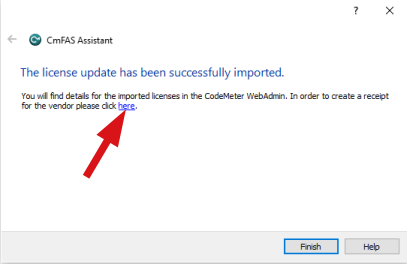
После завершения обновления:
- Нажмите на ссылку или выберите пункт Create receipt.
- Сохраните файл подтверждения.
- Отправьте его по адресу support@liraland.com.ua.
5. Проверка лицензии
- В CodeMeter Control Center нажмите WebAdmin.
- В браузере откроется страница управления лицензиями.
- Проверьте активированные продукты, количество лицензий и состояние ключа.
Заметили ошибку? Выделите ее и нажмите Ctrl+Enter, чтобы сообщить нам.

Комментарии